Android中初步自定义view
在研究了几个星期的view以后,打算自定义个view巩固检验1下最近学的知识,view知知趣关博文
Android6.0源码分析之View(1)
Android6.0源码分析之View(2)--measure
Android中View研究自学之路
Chapter One,自定义1个显示文本的自定义view
首先,定义1个继承自view的子类Customview
public class CustomView extends View {


    private String mCustomTitle;//标题文本
    private int mTitleTxtSize;//标题字体大小
    private int mTitleTxtColor;//标题文本色彩

    private String mCustomCont;//正文文本
    private int mContTxtSize;//正文字体大小
    private int mContTxtColor;//正文文本色彩
    private Rect mBounds;

    private TextPaint mPaint;
    public CustomView(Context context) {
        super(context);
    }

    public CustomView(Context context, AttributeSet attrs) {
        this(context, attrs,0);


    }

    public CustomView(Context context, AttributeSet attrs, int defStyleAttr) {
        super(context, attrs, defStyleAttr);
        mPaint = new TextPaint();
        mBounds = new Rect();
        TypedArray array = context.obtainStyledAttributes(attrs, R.styleable.CustomViewStyle);

        //从添加view的xml文件中获得到view的相干属性信息
        //标题相干属性
        mCustomTitle = array.getString(R.styleable.CustomViewStyle_customTitle);
        mTitleTxtSize = array.getDimensionPixelSize(R.styleable.CustomViewStyle_titleTxtSize,
                (int) getResources().getDimension(R.dimen.title_default_size));
        mTitleTxtColor= array.getColor(R.styleable.CustomViewStyle_titleTxtColor,
                Color.BLACK);

        //正文文本相干属性
        mCustomCont = array.getString(R.styleable.CustomViewStyle_customCont);
        mContTxtSize = array.getDimensionPixelSize(R.styleable.CustomViewStyle_contTxtSize,
                (int) getResources().getDimension(R.dimen.cont_default_size));
        mContTxtColor = array.getColor(R.styleable.CustomViewStyle_contTxtColor,Color.GRAY);

        array.recycle();

    }
对1个view在xml中相干的 属性有限,我们需要添加自己想要的属性,添加方式也很简单,
第1步那就是在values目录下创建1个resource为节点的资源文件,把想要的属性添加进去
<?xml version="1.0" encoding="utf⑻"?>
<resources>
    <declare-styleable name="CustomViewStyle">
        <attr name="customTitle" format="string"/>
        <attr name="customCont" format="string"/>
        <attr name="titleTxtSize" format="dimension"/>
        <attr name="contTxtSize" format="dimension"/>
        <attr name="titleTxtColor" format="color"/>
        <attr name="contTxtColor" format="color"/>
    </declare-styleable>
</resources>
第2步,在添加属性成功后,在构造方法中援用该styleable
第3步,现在,可以在xml文件中使用了
<com.fang.zrf.customview.widges.CustomView
        android:layout_width="wrap_content"
        android:layout_height="wrap_content"
        custom:customTitle="@string/custom_view_title"
        custom:customCont="@string/custom_view_cont"
        android:paddingLeft="50dp"/>
使用的时候是以custom开头,1般开发工具会提示你添加命名空间
xmlns:custom="http://schemas.android.com/apk/res-auto"
把这句话添加在根节点下,到现在,你就能够为你的view自定义属性了
属性添加成功后可以进行丈量,布局和绘制了。
即需要重写onMeasure和onDraw方法。
这样整体来看,其实自定义view也不是很麻烦。总结下来就是
第1,先定义自己的view类
第2,创建资源文件添加view的属性
第3,在onMeasure方法中丈量view所需要显示的大小
第4,在onDraw中借助画笔和画布把view绘制出来。
恩~看着确切挺简单,实现起来真是问题层见叠出
Chapter Two,所遇到的问题
转载请注明出处
Android中初步自定义view
问题1 ,Paint画笔对象为null的异常
 FATAL EXCEPTION: main
  Process: com.fang.zrf.mycustomview, PID: 12882
  java.lang.NullPointerException: Attempt to invoke virtual method 'int java.lang.String.length()' on a null object reference
  at android.graphics.Canvas.drawText(Canvas.java:1656)
  at com.fang.zrf.mycustomview.widgets.CustomViewSec.onDraw(CustomViewSec.java:76)
  at android.view.View.draw(View.java:16207)
刚开始怎样也想不明白,明明创建了Paint的对象,为何还会为null。到最后发现真是自己的粗心大意。看看我的代码,你能看出来问题吗???
public CustomView(Context context) {
        super(context);
    }

    public CustomView(Context context, AttributeSet attrs) {
        super(context, attrs);


    }

    public CustomView(Context context, AttributeSet attrs, int defStyleAttr) {
        super(context, attrs, defStyleAttr);
        mPaint = new Paint();
        TypedArray array = context.obtainStyledAttributes(attrs, R.styleable.CustomViewStyle);

        //从添加view的xml文件中获得到view的相干属性信息
        //标题相干属性
        mCustomTitle = array.getString(R.styleable.CustomViewStyle_customTitle);
        mTitleTxtSize = array.getDimensionPixelSize(R.styleable.CustomViewStyle_titleTxtSize,
                (int) getResources().getDimension(R.dimen.title_default_size));
        mTitleTxtColor= array.getColor(R.styleable.CustomViewStyle_titleTxtColor,
                Color.BLACK);

        //正文文本相干属性
        mCustomCont = array.getString(R.styleable.CustomViewStyle_customCont);
        mContTxtSize = array.getDimensionPixelSize(R.styleable.CustomViewStyle_contTxtSize,
                (int) getResources().getDimension(R.dimen.cont_default_size));
        mContTxtColor = array.getColor(R.styleable.CustomViewStyle_contTxtColor,Color.GRAY);

        array.recycle();
    }
我自定义view时实现了3个构造方法,使用的是as中的快捷键创建的,以致于第3个构造方法根本就没调用,所以做甚么都是错的,解决方案很简单,那就是把第2个构造方法的方法体改1下便可
 public CustomView(Context context, AttributeSet attrs) {
        this(context, attrs,0);
    }
利用this自己手动调用1下第3个构造方法便可。问题解决
问题2,绘制上发现所自定义的 view进行了全屏显示,打开手机上显示布局边界的功能以后可以发现我所自定义的view进行了全屏显示,占据了1个界面上父view所剩余的所有空间。

通过前几篇对view的分析可以得出,这个draw绘制出来的大小跟onMeasure方法是分不开的,所以呢,重点是对所丈量的宽和高进行重新计算
利用paint画笔对象可以直接对文本的宽高进行计算:
private Rect mBounds;

 mBounds = new Rect();


 @Override
    protected void onMeasure(int widthMeasureSpec, int heightMeasureSpec) {
        super.onMeasure(widthMeasureSpec, heightMeasureSpec);

        int measuredWidth;
        int measuredHeight;
        int widthMode = MeasureSpec.getMode(widthMeasureSpec);//获得丈量规范,对这些不晓得可参考博文
        int width = MeasureSpec.getSize(widthMeasureSpec);
        int heightMode = MeasureSpec.getMode(heightMeasureSpec);
        int height = MeasureSpec.getSize(heightMeasureSpec);

        mPaint.getTextBounds(mCustomTitle,0,mCustomTitle.length(),mBounds);


        if (widthMode != MeasureSpec.EXACTLY){
            measuredWidth = mBounds.width();

        }else{//在xml文件中规定了准确的值
            measuredWidth = width;
        }
        if (heightMode != MeasureSpec.EXACTLY){
            Log.i("fang","---");


            measuredHeight = mBounds.height();
        }else{
            measuredHeight = height;
        }

        setMeasuredDimension(measuredWidth + getPaddingLeft() + getPaddingRight(),
                measuredHeight + getPaddingTop() + getPaddingBottom());
    }
然落后行绘制:
@Override
    protected void onDraw(Canvas canvas) {
        super.onDraw(canvas);


        mPaint.setTextSize(mTitleTxtSize);
        mPaint.setColor(mTitleTxtColor);
        canvas.drawText(mCustomTitle,getPaddingLeft(),
                getHeight()/2 + mBounds.height()/2,mPaint);


    }
绘制时第2个和第3个参数决定了内容的x和y的坐标
绘制后结果以下图
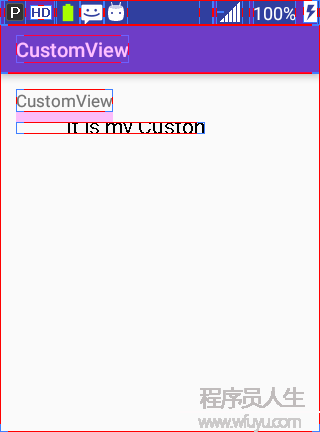
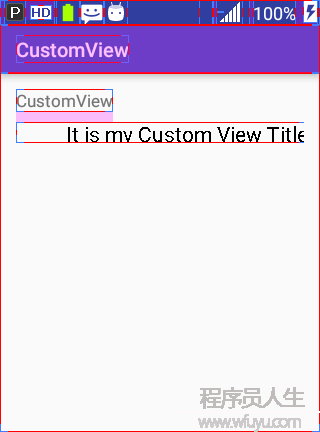
第1张图是每次重新oncreate界面时的效果,(在此声明1下设置的view是paddingleft为50dp)
第2张图是每次onPause然后onResume以后的效果。
由以上这两张图可以发现两个问题
第1,每次oncreate时view所绘制出的大小其实不正确
第2,view没有自动换行,view的绘制已超越了父view的边界
是否是发现问题层见叠出??渐渐来吧
问题3,在oncreate时view所绘制的大小不正确
问题4,view需要换行
问题3和问题4待解决中,估计需要点儿时间,有解决方案的请留言,谢谢,也欢迎各位分享你自定义view时所遇到的问题